🎓 GitHub Eğitim Paketi Başvuru Rehberi
Başvuru sürecini adım adım keşfetmek için aşağıdaki sekmeleri kullanın.
Adım 1: GitHub Education Sayfasına Giriş ve Başvuru Başlatma
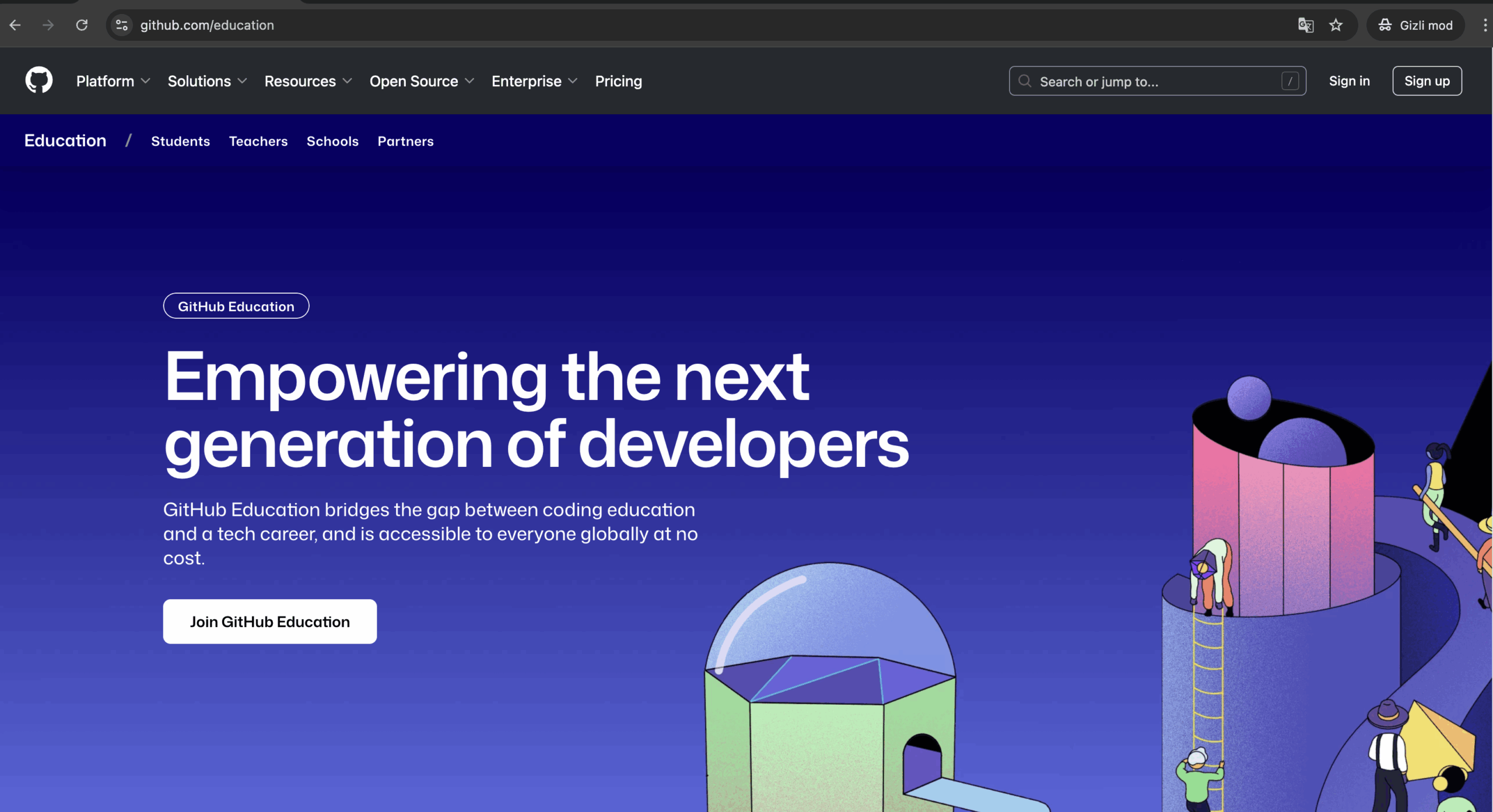
Süreç, GitHub Education ana sayfasını ziyaret ederek başlar. Bu adım, doğru sayfada olduğunuzdan ve öğrenci başvurusunu başlattığınızdan emin olmanızı sağlar.
👉 Başvuru sayfasına direkt gitmek için:
education.github.com/students- Öncelikle GitHub Education ana sayfasına gidin.
- Ana sayfada **”Join GitHub Education”** butonuna tıklayın.
-
Açılan sayfada eğitmen mi yoksa öğrenci mi olduğunuza göre doğru sekmede olduğunuzdan emin olun:
- Eğer Öğrenciyseniz: **”Students”** sekmesinde kalın.
- Eğer Öğretmenseniz: **”Teachers”** sekmesini seçin.
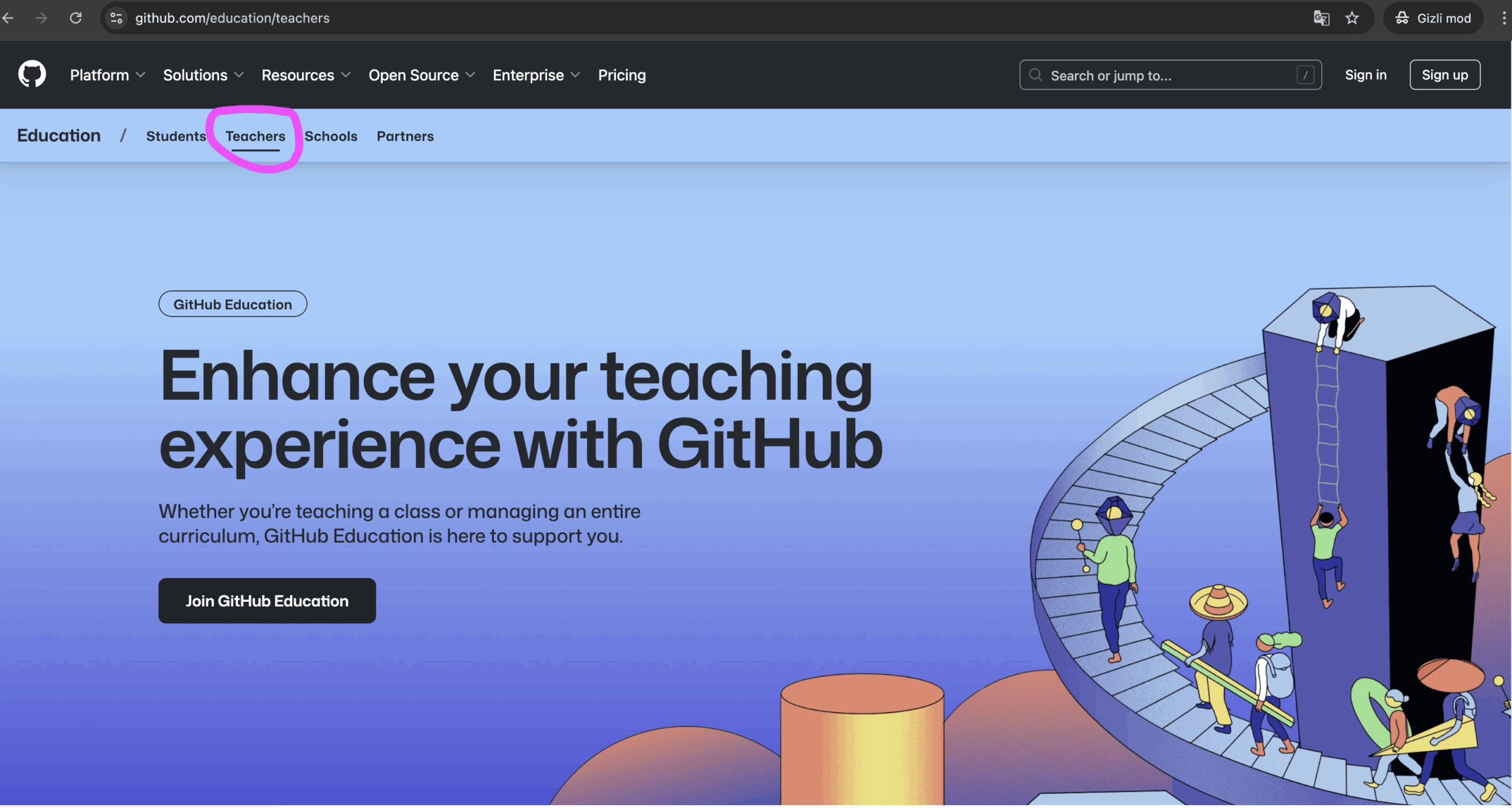
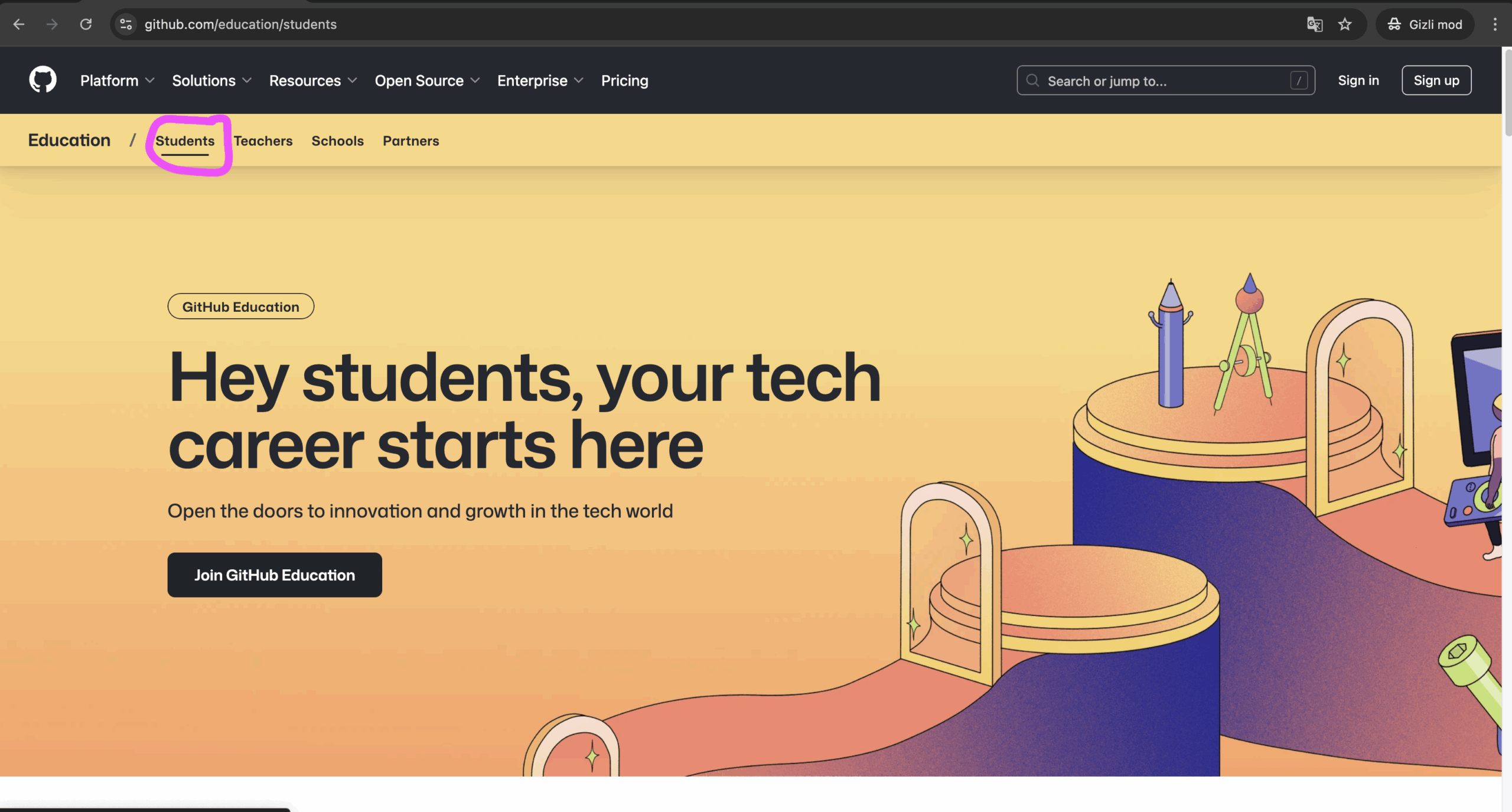
- Seçiminizi yaptıktan sonra, tekrar **”Join GitHub Education”** butonuna tıklayın.
Adım 2: GitHub Hesabı Oluşturma/Giriş Yapma
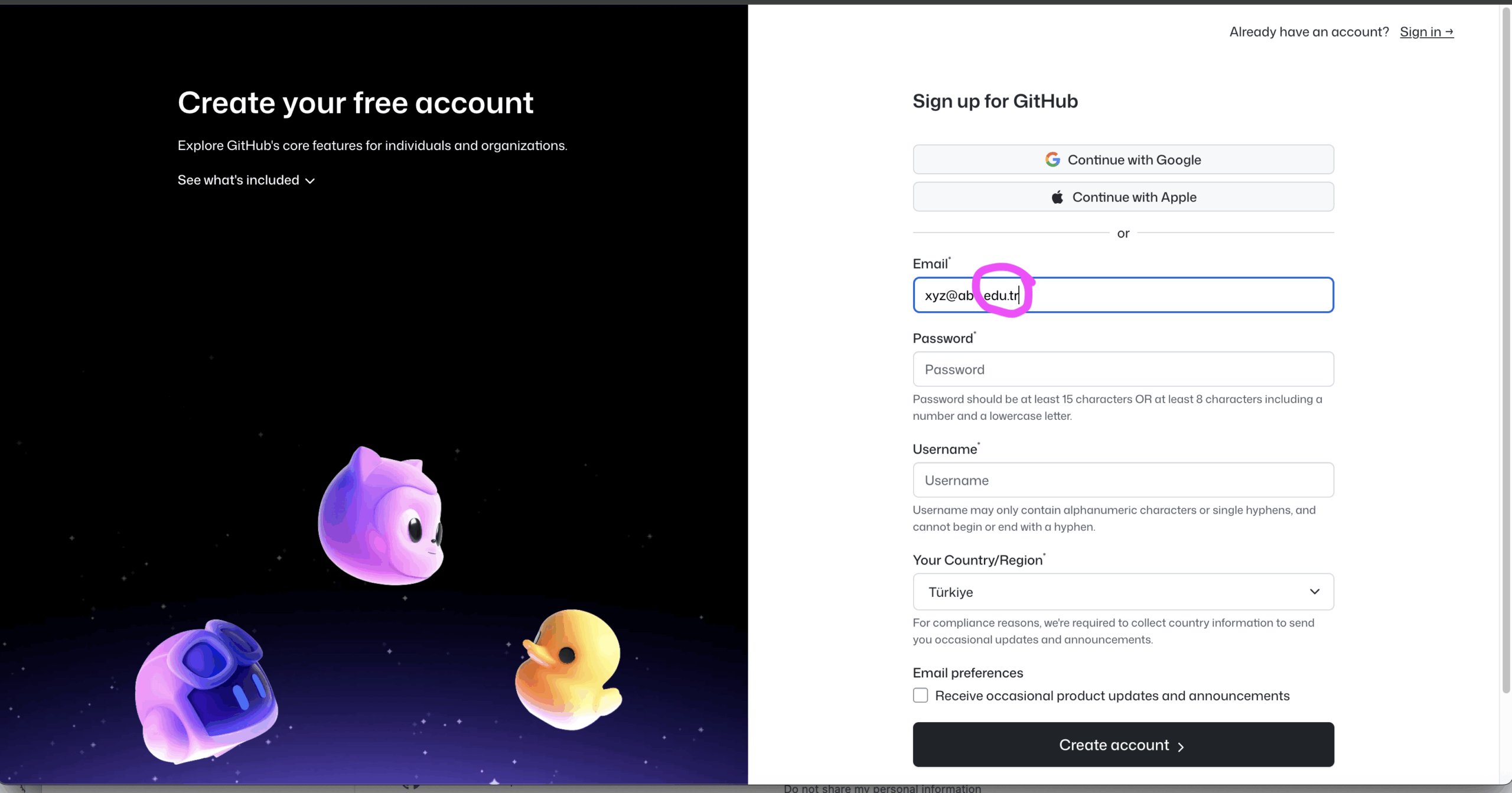
Başvuruya devam etmek için bir GitHub hesabınız olmalıdır. Okulunuzun verdiği `.edu` uzantılı e-posta adresini kullanmak, süreci büyük ölçüde hızlandırır.
- Eğer hesabınız yoksa, okul e-posta adresinizi (`@xyz.edu.tr` gibi) kullanarak yeni bir hesap oluşturun.
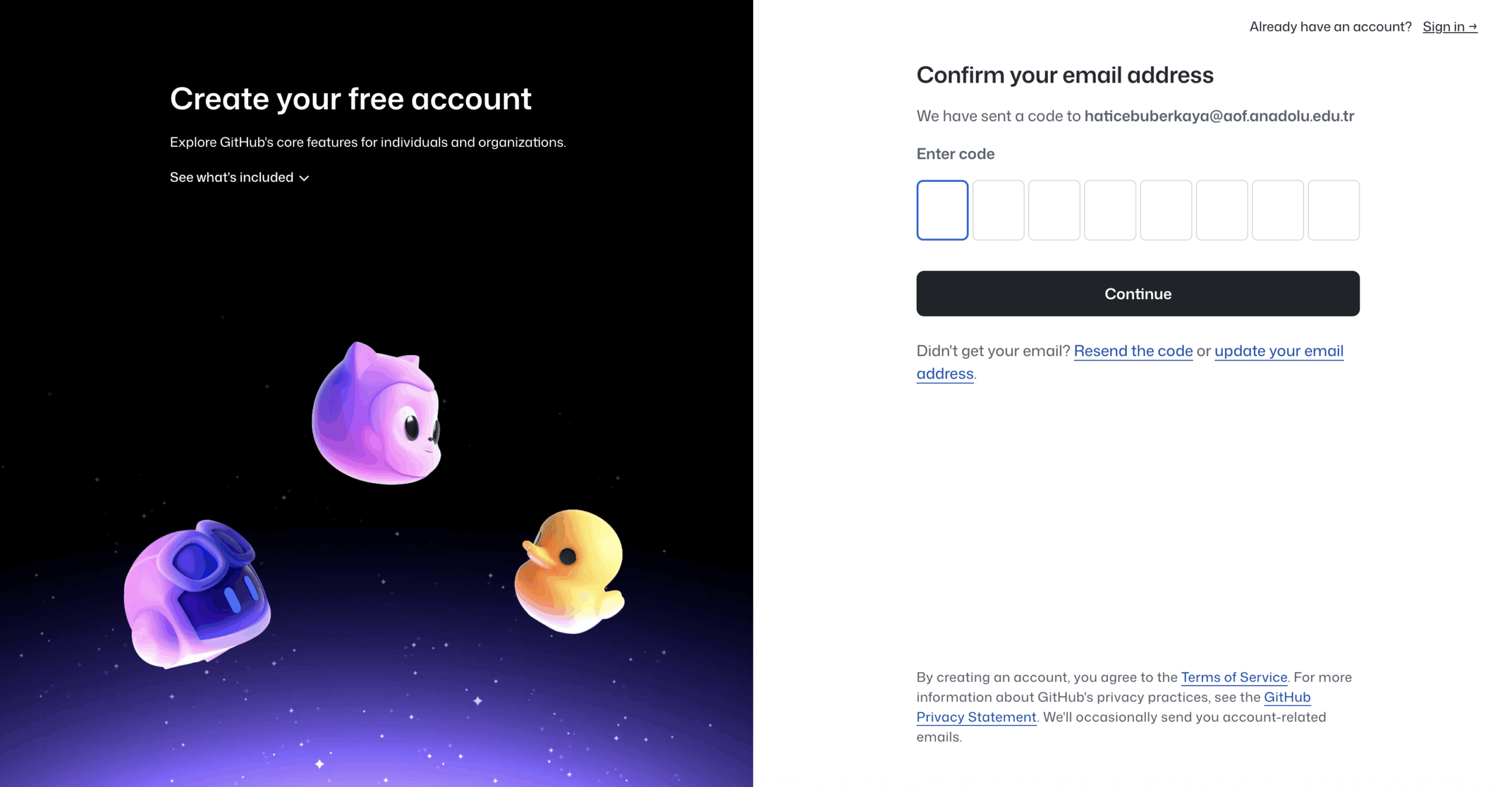
- E-posta adresinize gelen 6 haneli doğrulama kodunu girerek hesabınızı onaylayın.
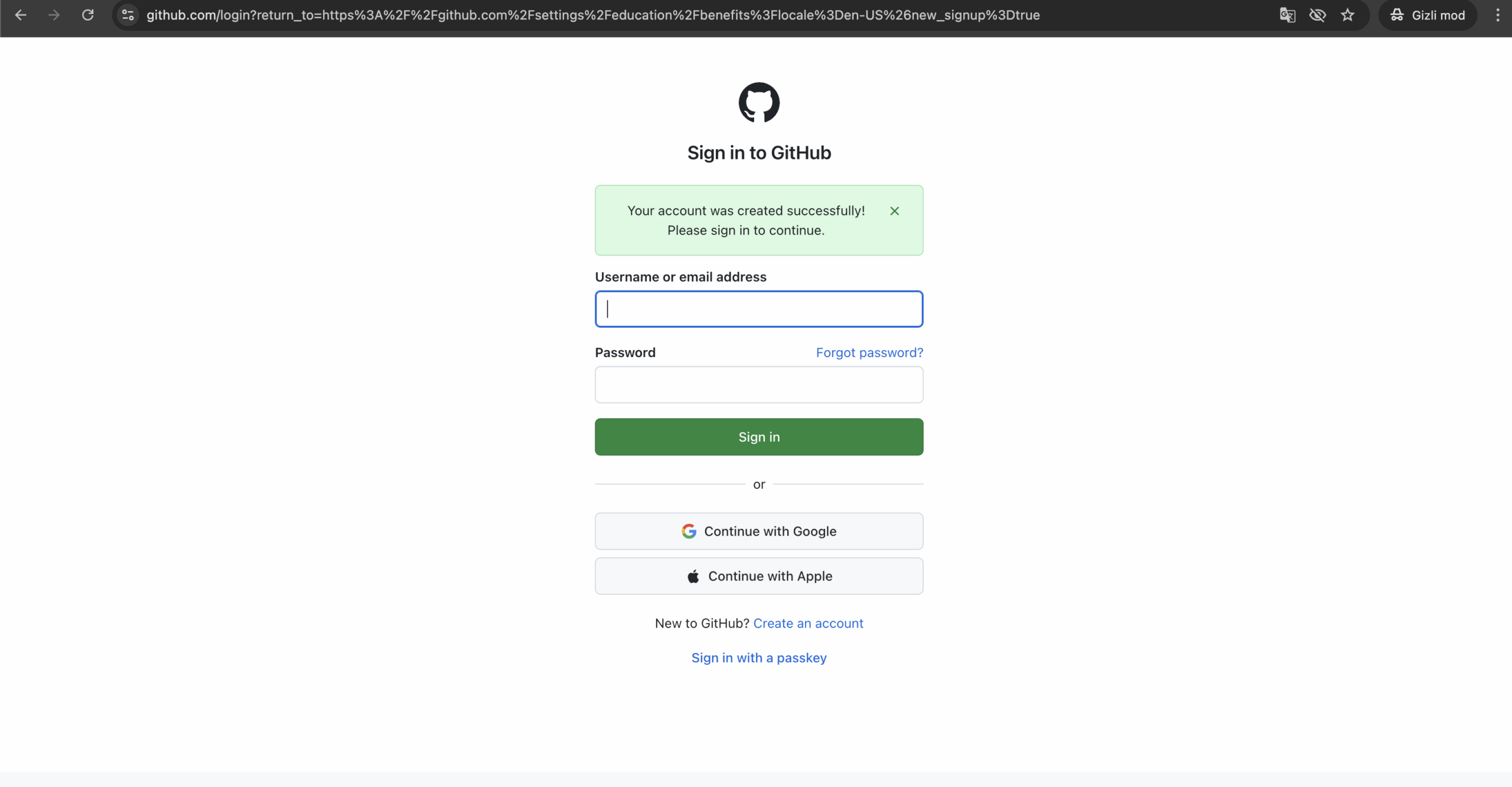
- Hesabınız başarıyla oluşturulduktan sonra veya zaten bir hesabınız varsa, sisteme giriş yapın.
Adım 3: Öğrenci Bilgilerini Girme
Giriş yaptıktan sonra, öğrenci olduğunuzu doğrulamak için temel bilgileri gireceğiniz başvuru formuna yönlendirilirsiniz.
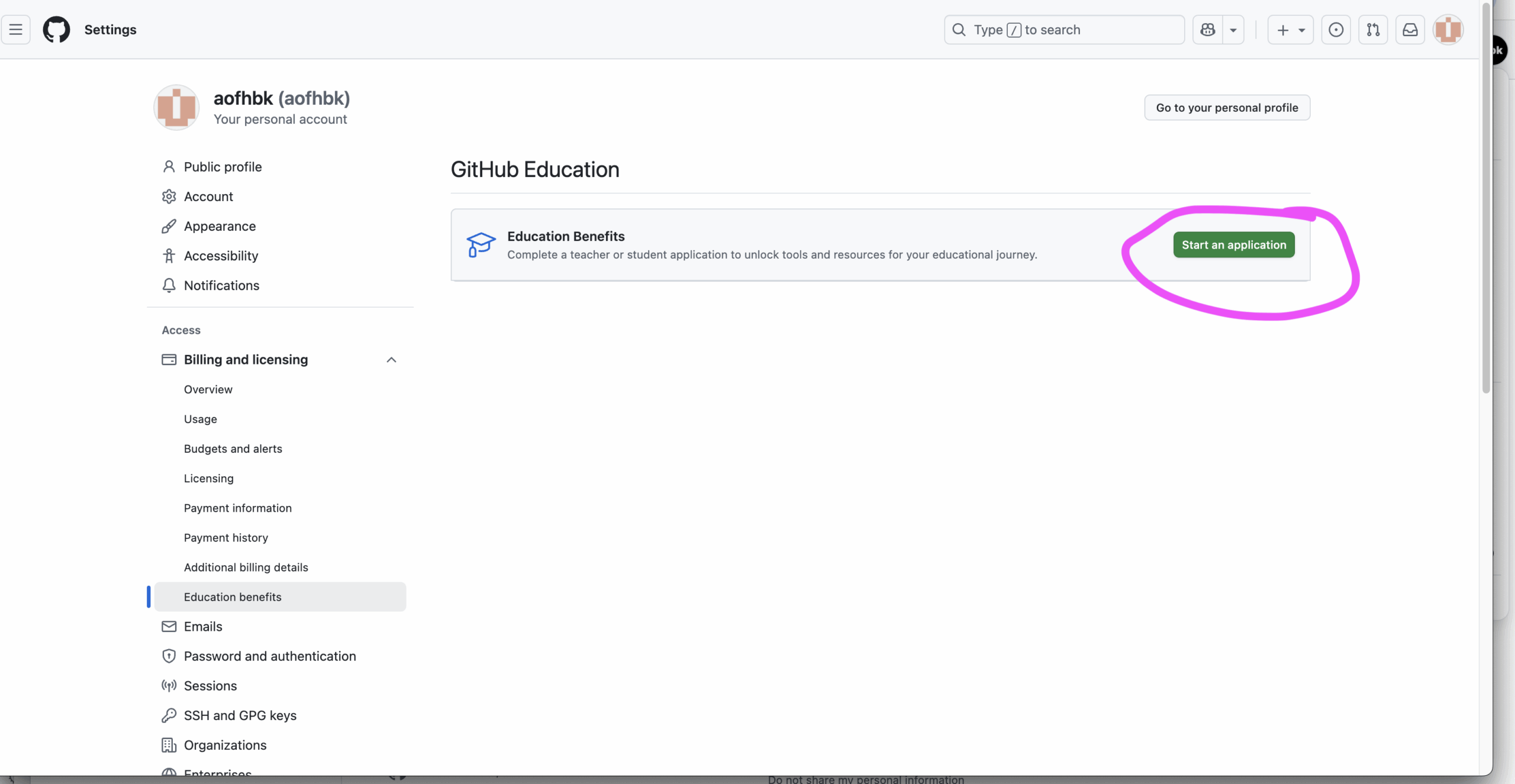
- Ayarlar menüsündeki “Education benefits” bölümünden **”Start an application”** butonuna tıklayın.
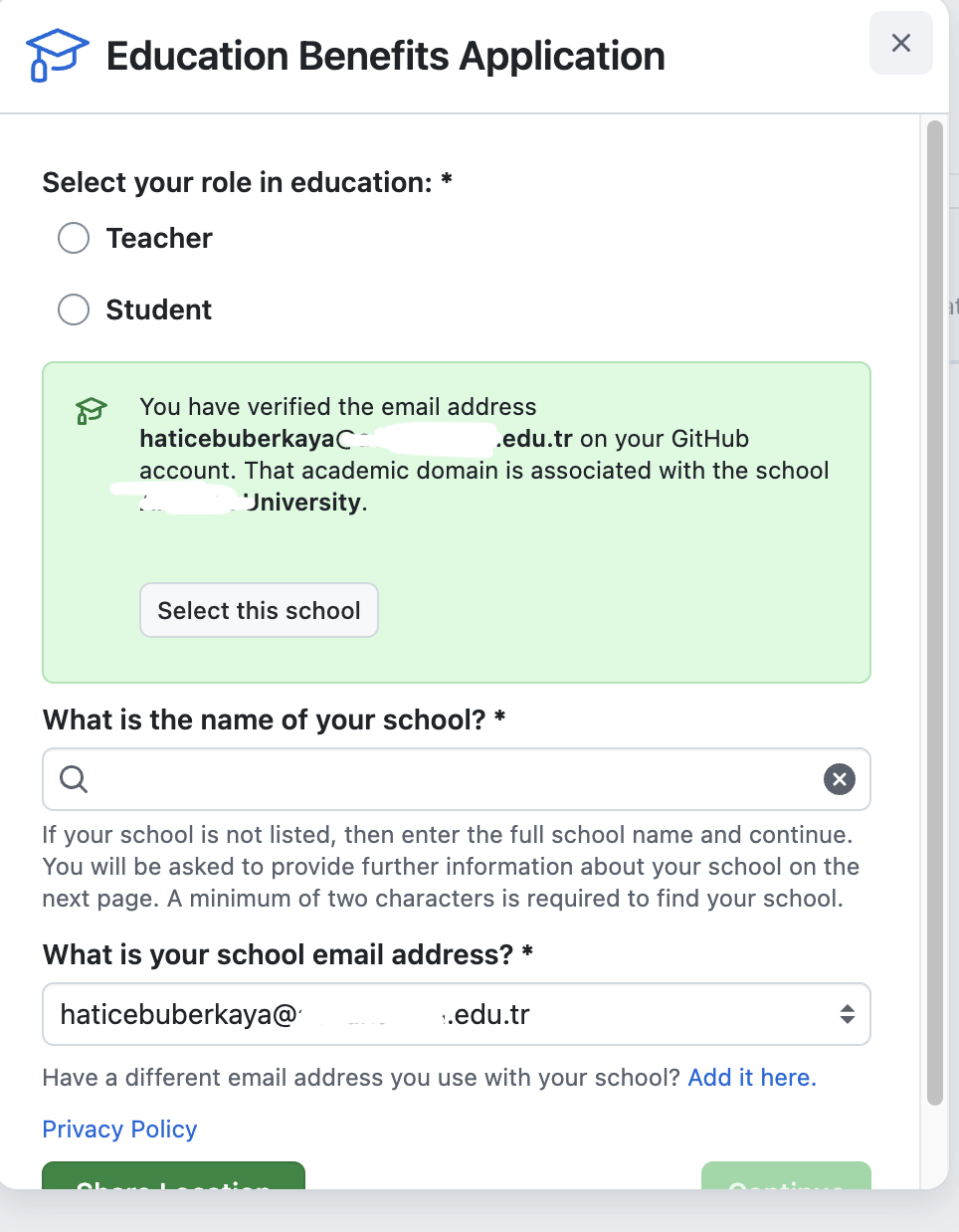
- Eğitimdeki rolünüzü **”Student” (Öğrenci)** veya **”Teacher” (Öğretmen)** olarak seçin.
- GitHub, `.edu` e-postanız sayesinde okulunuzu otomatik olarak tanıyacaktır. **”Select this school”** butonu ile onaylayın.
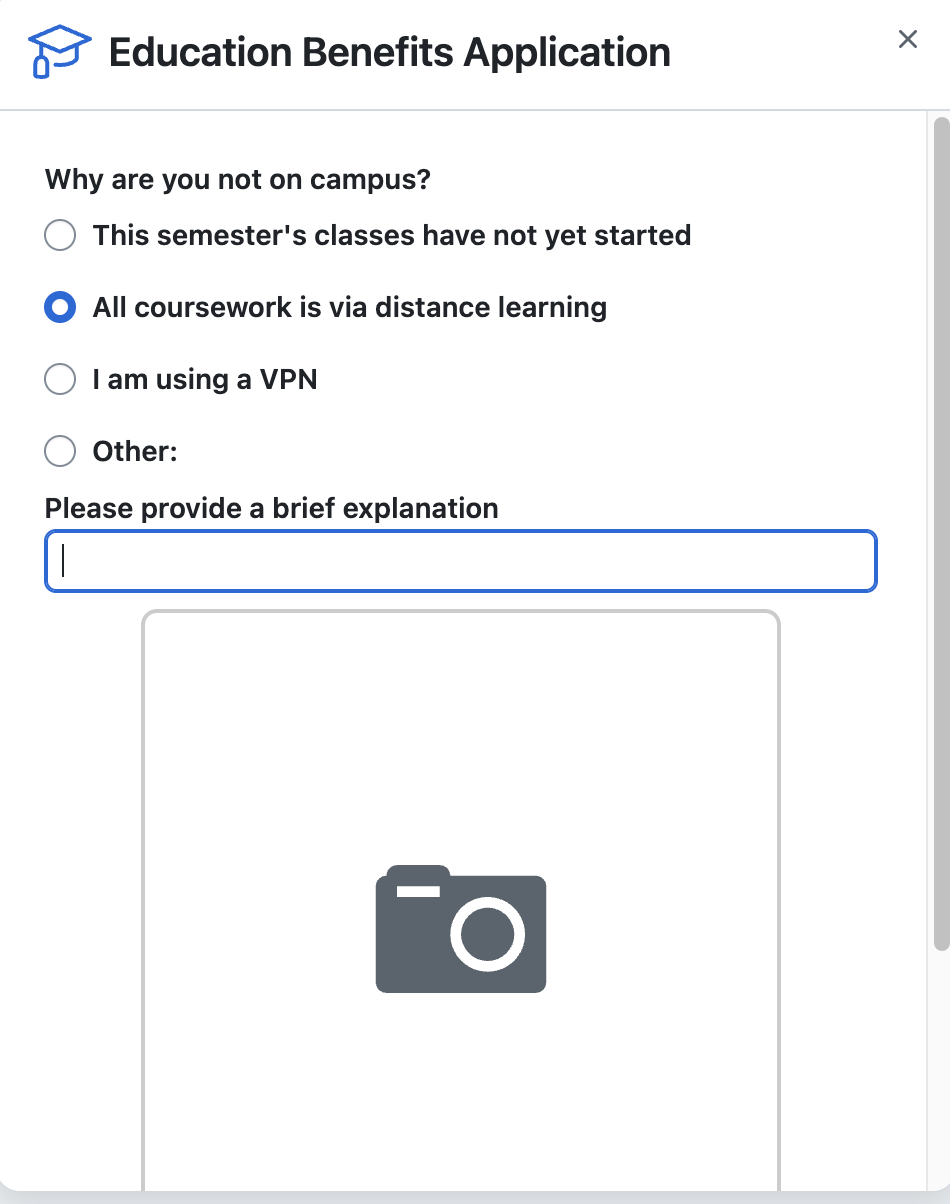
- Eğer kampüs dışında olduğunuz algılanırsa, **neden kampüs dışında olduğunuza uygun bir seçenek** seçin (örneğin uzaktan eğitim alıyorsanız “All coursework is via distance learning” seçeneğini işaretleyin).
Adım 4: Öğrenci Durumu Kanıtını Yükleme
Bu, başvurunun en kritik ve en çok sorunun yaşandığı adımıdır. GitHub, öğrenci olduğunuzu doğrulamak için ek bir kanıt ister.
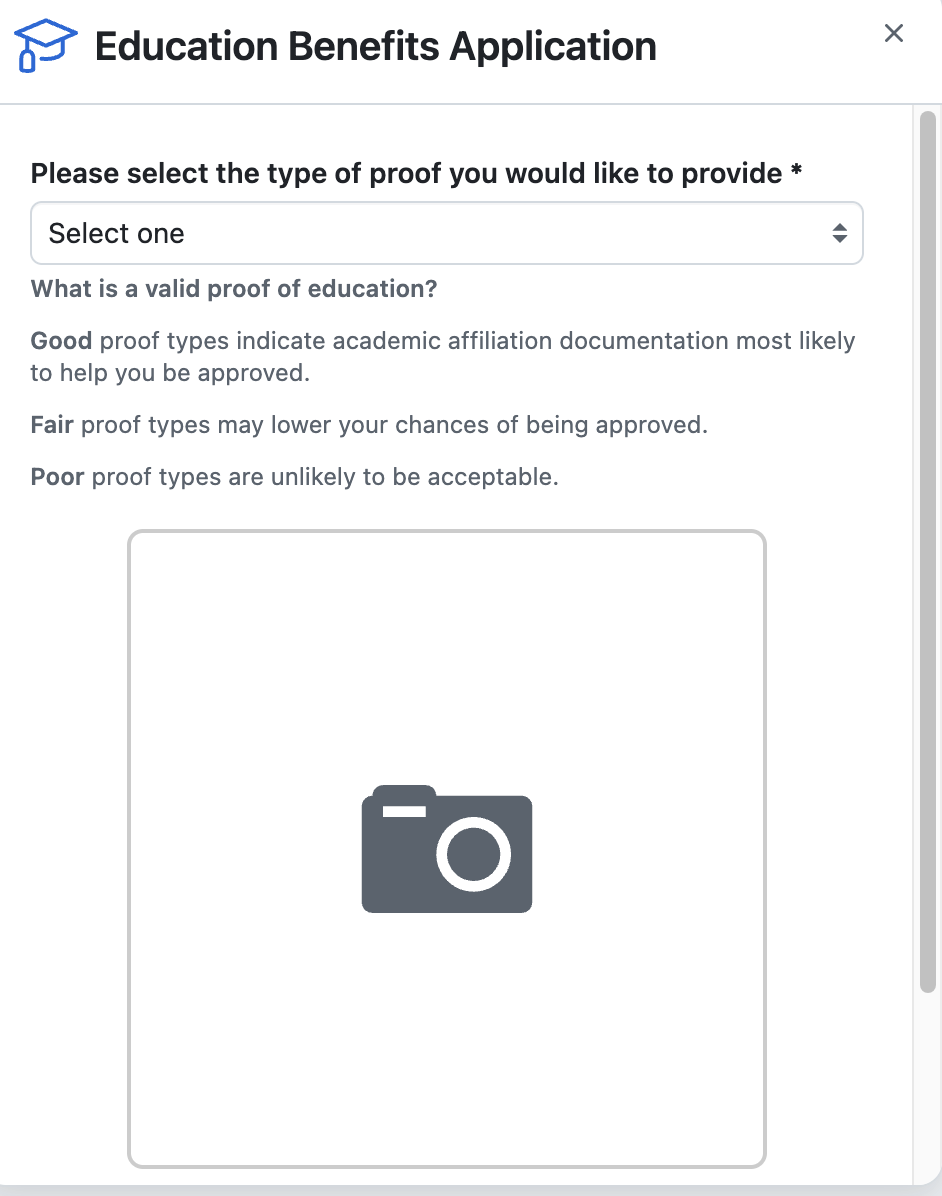
- Yükleyeceğiniz kanıt türünü seçin. En hızlı onay için **”1. Dated school ID – Good”** (Tarihli öğrenci kimliği – İyi) seçeneğini kullanmanız önerilir.
🚨 DİKKAT: Teknik Engel ve Çözümü
Rapor analizine göre, bu adımda (özellikle bilgisayarda) bir teknik sorunla karşılaşılmıştır. Sistem, yerel dosyalarınızdan bir resim yüklemenize izin vermek yerine, yalnızca **”Start Camera”** (Kamerayı Başlat) seçeneğini sunarak sizi bilgisayar kameranızla o an fotoğraf çekmeye zorlamaktadır (Bkz. Ekran Görüntüsü 10).
ÇÖZÜM ALTERNATİFLERİ: Bu kısıtlamayı aşmak için iki ana yöntem bulunmaktadır:
- **1. Mobil Cihaz Yöntemi:** Bu adımı bir **mobil cihaz (telefon veya tablet)** kullanarak tamamlayın. Mobil cihazlar, kamera açıldığında size “Galeriden Seç” veya “Dosyalardan Yükle” seçeneğini sunar.
- **2. İkinci Ekran Yöntemi:** Belge dosyanızı bir bilgisayar ekranında (veya bir telefonda) tam ekran açın. Kendi bilgisayarınızın kamerasını kullanarak, **o ekrandaki belgeyi fotoğrafını çekip yükleyin.** Bu, anlık kamera çekimi gerekliliğini atlatmanın pratik bir yoludur.
Kanıt belgenizi başarıyla yükledikten sonra **”Continue”** (Devam Et) butonuna tıklayarak başvuruyu gönderin.
Adım 5: Başvuruyu Tamamlama ve Onay Bekleme
Tüm adımları tamamladıktan sonra, başvurunuz incelenmek üzere GitHub’a iletilir. Artık tek yapmanız gereken beklemektir.
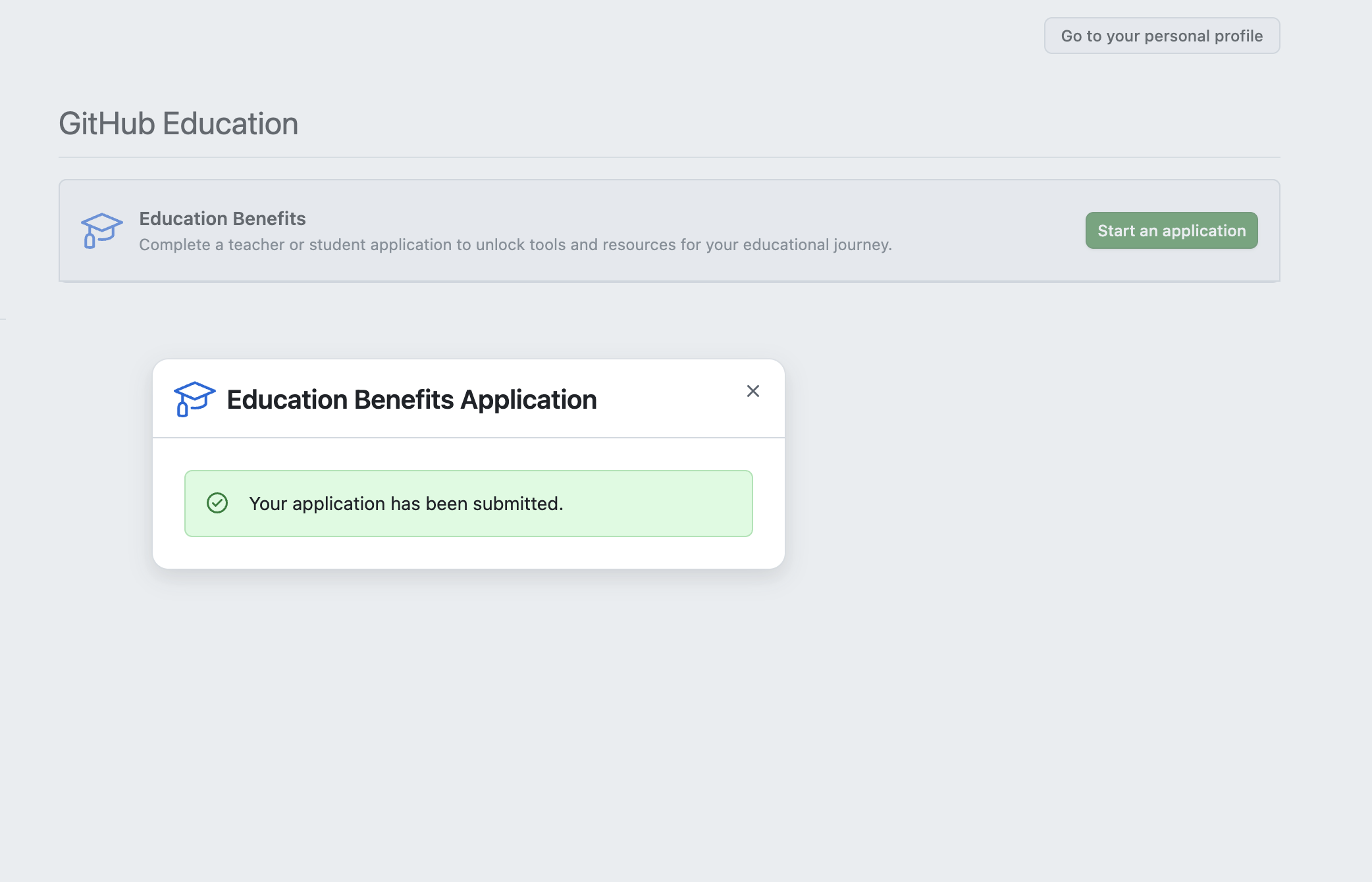
- Başvurunuzun başarıyla gönderildiğini belirten **”Your application has been submitted”** onay mesajını göreceksiniz.
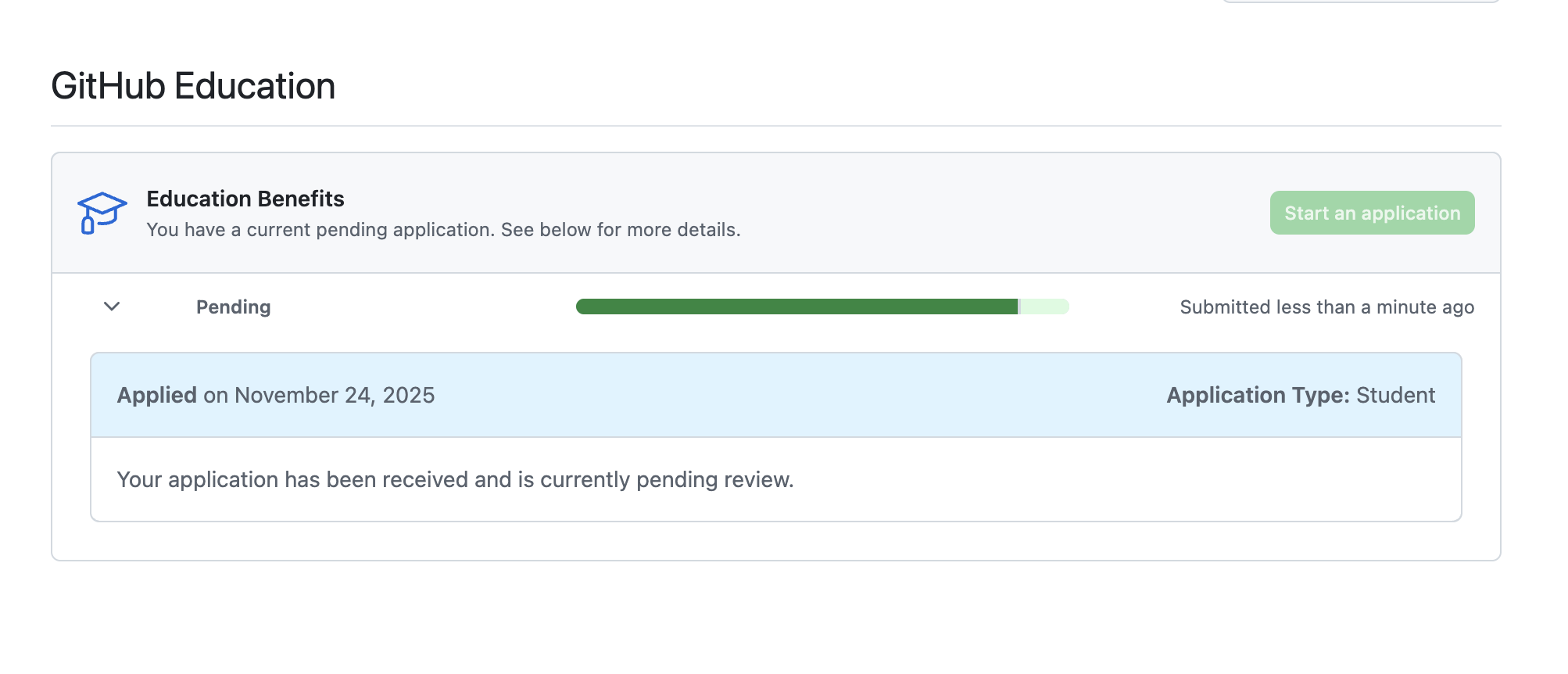
- GitHub Education ana sayfanızda, başvurunuzun durumu artık **”Pending”** (Beklemede) olarak görünecektir.
- Başvurunuz incelendikten sonra (genellikle 3-7 iş günü sürer), sonuç size e-posta ile bildirilecektir.